quarta-feira, 21 de outubro de 2009

Cap. 1 - Identificação do hardware

A primeira etapa da restauração daquele seu computador antigo é a identificação do hardware. Isso significa abrir o computador, observar os componentes e ser capaz de definir onde está o HD, a placa-mãe, a fonte, o drive de CD, a memória ram...
A vítima escolhida é a seguinte:
Clássico, não?

Lógicamente é preciso abrir o gabinete para se ter acesso às peças. Portanto, comece procurando por parafusos que prendem as laterais. Eles sempre estão na parte de trás do computador (aquela que você conecta os cabos do teclado, mouse, monitor, etc). Feito isso, retire as laterais do gabinete. Gabinetes que permitem a remoção independente das laterais são chamados de ATX, e gabinetes que possuem uma única peça encobrindo as duas laterais são chamados de AT (mais antigos). O meu computador tem gabinete padrão ATX, mas isso só influencia a localização de alguns componentes internos comparado com AT. Portanto, as peças do seu computador podem ter uma disposição diferente da mostrada nas fotos, e agora você já sabe porquê. Isso não modifica a função de cada peça no funcionamento do computador.

Abrindo a lateral do gabinete, você encontrará algo sem elhante a isso:

Parece um pouco complicado, mas após alguns minutos manuseando o aparelho você irá se sentir mais confiante e familiarizado com a máquina.

No topo da imagem você pode notar uma saliência com a palavra "compaq" invertida, de onde saem muitos fios coloridos. Essa é a fonte do gabiente, e todos aqueles fios só servem pra alimentar as peças do computador. Nas outras extremidades deles, na parte superior direita, encontram-se o leitor de cd, leitor de disquete e o HD. No c entro da imagem vemos uma peça de metal grande, que está presa ao processador, e serve pra resfriá-lo. A esquerda está um auto-falante interno, coisa que a maioria dos computadores não tem. Por último, na parte inferior, estão localizados quatro conectores PCI (cor branca) e dois conectores ISA(cor preta).
Agora que você já tirou as laterais do gabinete e já identificou a maior parte do hardware, está na hora de desparafusar algumas peças: o HD, o leitor de CD e leitor de disquetes (que está à direita na foto, e não aparecem completamente). Eles quase sempre estão presos por 4 parafusos, dois em cada lado. Para uma removê-los, portanto, primeiro d esconecte os cabos ligados a eles, depois retire os 4 parafusos e finalmente puxe-os para o interior do gabinete. Não bata as peças, deixe cair, ou raspe-as no gabinete, porque elas são muito delicadas e uma batida direta pode torná-las inutilizáveis.

Essas peças que você retirou fazem parte dum conjunto chamado "periféricos", pois não são indipensáveis para o funcionamento do computador, e geralmente ficam na periferia da placa mãe - dificilmente ficam no centro do computador. Quase todas elas possuem duas conexões básicas: uma para alimentação elétrica e outra para transmissão de dados. Funcionam de maneira semelhante a uma TV, onde um cabo é conectado na tomada e outro à antena.

HD, frente e verso:
Leitor de CDs, frente e verso:Leitor de disquetes, frente e verso:

Observe que existem basicamente dois conectores em cada peça, e isso é mais visível no HD. Aquele conector com 4 pinos largos é o conector de alimentação (onde conectaremos a fonte) e o outro é o conector de dados, nesse caso, chamado de conector IDE. O leitor de cds possui exatamente as mesmas conexões, o que significa que podemos trocá-lo por um segundo HD sem comprar nenhum adaptador. O leitor de disquetes possui conexões diferentes, por isso não podemos substituí-lo por nenhum dos anteriores. A alimentação dele é feita naquele conector branco, pequeno, a esquerda.

Por fim, existe uma peça do computador que merece atenção especial: a memória RAM. Às vezes ela fica na frente dos periféricos, impedindo a sua retirada, e por isso é necessário removê-la antes de remover os periféricos. Ela é uma peça extremamente delicada, e até mesmo a estática das mãos pode estragá-la.

Comece abaixando duas pequenas alavancas nas extremidades da memória ram (mova a alavanca para o lado oposto à placa. Na foto acima as alavancas são brancas). Com isso a memória vai ficar solta, e dependendo da pressão pode até dar um pequeno pulo. Existe uma maneira correta de segurá-la, que impede que ela seja danificada: pressione as duas extremidades (que estavam presas às alavancas) com os dedos indicador e polegar. Nunca toque as superfícies onde estão os chips. Deixe-as em um local limpo, longe de monitores, aparelhos de som, celulares, imãs e qualquer outra coisa que possua um campo magnético forte. Dica: deixe um guardanapo no canto da mesa para depositar peças delicadas durante o processo.

Próximo capítulo: Limpeza física, interna e externa.

P
.S.: Po desculpas aos leitores, por ter deixado o blog de lado por uns tempos. Fiz isso porque passei por concursos, provas, vestibulares, entrevistas, etc e não pude me dedicar ao desenvolvimento do texto. No entanto o trabalho já foi feito, agora vou me dedicar a documentar tudo aqui no blog. E se eu demorar de novo, me mandem um email/comentário me xingando, por favor. =)
quinta-feira, 1 de outubro de 2009

Novo, de novo

Te convido agora, leitor, a pegar aquele seu computador velho que está jogado em baixo da cama a anos, que você não sabe se funciona e que só não foi pro lixo porque ninguém quer ficar cheio de pó.

Eu vou procurar o meu, e minha próxima tarefa é deixá-lo como novo. Esses computadores velhos são muito úteis, mas as pessoas esquecem que já acessavam a internet, imprimiam textos, mandavam emails, escutavam música e assistiam vídeos com eles - pensam que precisam de um computador de última geração.

Claro, não podemos esperar um desempenho estonteante do computador, mas tarefas rotineiras podem ser feitas sem maiores complicações, se configurado corretamente.

Então, se você nunca abriu um computador, ou não tem experiência com manutenção, essa é a hora de aprender. E a única maneira de aprender é colocando a mão na massa, ou melhor, no gabinete.

A restauração divide-se nas seguintes etapas:
  • Identificação do hardware
  • Limpeza física, interna e externa
  • Organização interna e retirada de componentes desnecessários
  • Otimização da BIOS da placa mãe
  • Instalação do sistema operacional
  • Configuração do sistema operacional
  • Análise dos resultados
Colocarei aqui uma postagem por etapa, talvez mais se for necessário. Se você acompanhar, e colocar em prática simultâneamente, vai aprender muito sobre montagem e manutenção de computadores. Caso tenha dúvidas, dicas ou quer compartilhar experiências, sinta-se a vontade. Creio que será um grande aprendizado, inclusive para mim.

Agora, enquanto preparo para a primeira etapa, que tal ligar para seu tio, primo ou colega que tenha um computador antigo fora de uso, e pedir para deixá-lo novo, de novo?

quarta-feira, 30 de setembro de 2009

Tecnologias emergentes: Processadores 64 bits (parte 2)

Já foi falado que processadores x86-64 detém uma vantagem, velocidade, sobre os x86-32. Mas essa vantagem é relativa, principalmente com relação a quantidade de memória RAM que o computador possui.

Programas escritos em 64 bits consomem, naturalmente, mais memória RAM que os de 32 bits. Por exemplo.: se o Firefox consome 100 Mb de RAM num sistema 32 bits, vai consumir 160 Mb num sistema 64.

No entanto, existe um limite de memória para sistemas 32 bits, que é 4Gb. Sistemas 32 bits não conseguem reconhecer mais que 4Gb de RAM, e ainda usam parte dela para reserva. O resultado é que num sistema 32 bits com 4 Gb de RAM você pode utilizar de 2.8 a 3.5 G para o sistema, pois o resto fica de reserva. O tamanho da reserva varia conforme o modelo de placa mãe e processador.

Se você utilizar um sistema 64 bits pode colocar até 128 Gb de RAM que não haverá perdas. Mas se você tem 3 Gb ou menos, é melhor colocar um sistema 32 bits, pois ele consome menos memória, e consegue lidar com 3Gb (é o limite, mas funciona bem). Em resumo, só utilize sistemas 64 bits se você tiver 4Gb de memória RAM ou mais.

Algumas questões comuns, respondidas:
-Como faço para descobrir se meu processador é de 64 bits?
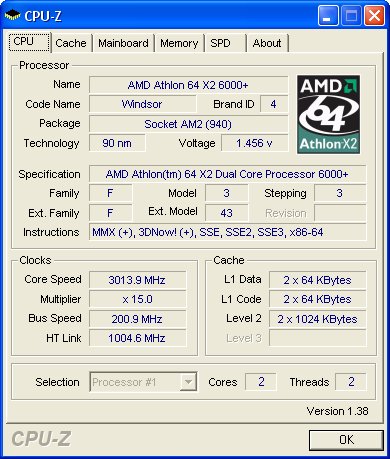
No Windows você vai precisar de um programa, o CPU-Z. Para fazer o download, clique aqui. Ao abrir o CPU-Z, procure no campo "instructions" o valor "x86-64" ou "EM64T". Se um dos dois estiver lá, seu processador é 64 bits.


No Linux e Mac OS, abra um terminal e digite o seguinte comando:
getconf LONG_BIT
O número que aparecer é o número de bits que o seu processador suporta.

-Eu tenho um processador 32 bits. Posso instalar um sistema 64 bits de alguma maneira?
Não, de jeito nenhum.

- Processadores 64 bits podem executar programas em 32 bits?
Sim, com desempenho igual ao de um processador 32 bits.

-Posso instalar programas 64 bits em sistemas 32 bits?
Não, de jeito nenhum

-Posso instalar programas 32 bits em sistemas 64 bits?
Sim, alguns programas podem ser instalados, mas geralmente é por meio de gambiarras. E não pense que ele será mais rápido por causa disso - o desempenho será idêntico a um sistema 32 bits.

-Meu sistema operacional é 64 bits?
Se você usa o Windows XP, provavelmente não. Em todo caso, aperte "Win+R" e execute "msinfo32.exe", sem aspas, para descobrir. No Windows Vista e 7, a informação pode ser encontrada nas propriedades de "Meu computador". No linux e mac OS, abra um terminal e execute "uname -r". Se aparecer 386, 486 ou 686, é 32 bits. Se aparecer x86-64, é 64 bits.

terça-feira, 29 de setembro de 2009

Tecnologias emergentes: Processadores 64 bits (parte 1)


A família de processadores mais utilizada em computadores pessoais é a x86, criada pela IBM. Essa família é composta pelos processadores de 32 bits, chamados de x86-32, e pelos processadores de 64 bits, chamados x86-64.

Bits é um termo técnico, portanto não se desespere se você não sabe o que significa. Um bit, a grosso modo, é um sinal elétrico que diz se uma coisa deve, ou não, ser feita. Geralmente usa-se o "zero" para negar, e "um" para confirmar. Você também pode imaginá-los como um interruptor de luz: ligado ou desligado.

Pois dentro do computador tudo é feito com "zeros" e "uns". O processador, a memória, o HD, todos "falam" uns com os outros mandando esses sinais elétricos. A velocidade com que esses dados são transmitidos é chamada de FSB, e quanto mais alto FSB, melhor.

Os computadores desenvolveram a capacidade de mandar lidar com vários bits ao mesmo tempo. Quando falamos que o processador é 32 bits, estamos nos referindo a quantidade de bits que ele consegue trabalhar ao mesmo tempo. Um processador de 64 bits, portanto, consegue trabalhar simultâneamente com o dobro de bits que o processador 32.

Os processadores 32 bits são antigos, e estão no mercado mundial a décadas. Desde a época dos 286, 386, 486 até algums mais recentes, como o Pentium 4, da Intel. Aos poucos eles começaram a perder espaço para a tecnologia de 64 bits, mas ainda estão presentes no mercado.

Os processadores 64 atuais são uma evolução dos 32 bits. Eles conseguem trabalhar com o dobro da quantidade de bits que os antigos, o que, teóricamente, dá um ganho considerável de velocidade. Mas não é isso que ocorre na prática.

Para usar todo o potencial de um processador 64 bits os programas também devem ser feitos com instruções em 64 bits. Um x86-64 consegue executar instruções de um x86-32, mas é impossível fazer o contrário. Sendo assim, os desenvolvedores de software escrevem programas apenas para 32 bits, o que poupa trabalho e dinheiro, mas sacrifica a velocidade.

A partir do processador Intel Dual-Core e Core2Duo praticamente todos os processadores são 64 bits. O problema é que eles estão executando apenas softwares de 32 bits, e não tem seu potencial completamente aproveitado. O Windows XP, usado em praticamente todas as residências, é 32 bits. Exite a versão 64, mas você já usou uma?

Eu já utilizei diversos sistemas 64 bits, mas sempre volto para os 32, por causa dos programas disponíveis. Não adianta nada ter um sistema extremamente rápido para executar...nenhum aplicativo.

Felizmente a Microsoft, empresa responsável pelo Windows, anunciou que na versão posterior ao Windows 7 (que vai ser lançado em outubro) não vai haver versões 32 bits. Ela está forçando os desenvolvedores de software a criarem versões 64 bit. Quem não criar corre o risco de ficar de fora do mercado de computadores.

sábado, 5 de setembro de 2009

Tecnologias emergentes: SSDs

O HD, também conhecido por winchester, hard disk ou disco rígido, é a peça responsável por guardar todos nossos arquivos. Quando desligamos o computador, por exemplo, tudo que é importante é gravado no HD, e o resto é descartado. A única função dele é guardar dados, e não importa do que é feito e nem como funciona.

Dentre todos os tipos de HDs, destacam-se os HDDs e os novíssimmos SSDs. Os HDDs estão presente em praticamente todos os computadores, e funcionam como um LP ultra moderno - são formados por um disco de metal que é lido/gravado através de uma agulha super sensível. Para funcionar, o disco precisa estar girando, e a agulha precisar movimentar-se para lê-lo.

Os SSDs funcionam como pendrives. Não tem discos ou agulhas para gravar, eles recebem os dados e os armazenam em milhares de chips no seu interior. Logo, não possuem partes móveis, o que é uma propriedade excelente, pois partes móveis geram desgaste, e desgaste leva a erros de funcionamento.

Outra vantagem deles é que por não terem partes móveis, não tem atrito, reduzindo drásticamente a temperatura de operação. Quanto mais frio um computador trabalha, maior a sua eficiência e menor o seu consumo de energia.

O desempenho dos SSDs também é muito superior aos HDDs. Apesar de funcionar de maneira semelhante ao pendrive, ele opera em frequências muito maiores, o que faz com que leia e grave dados numa velocidade impressionante. Isso melhora o desempenho de tudo.Ao ligar o computador,por exemplo, já estamos lendo dados do HD. Depois de iniciado, toda vez que um programa é aberto é necessário ler novos dados. Praticamente todas as operações necessitam a leitura e/ou gravação de dados, e o HD influencia diretamente na performance de todas elas.

Pode sacudi-lo a vontade, os SSDs não são sensíveis a choques como os HDDs. Quando você sacode um CD ou DVD player é bem possível que a música pule ou trave. Mas se você sacudir um rádio nada acontece, certo? Esse é o mesmo princípio dos SSDs: não utilizar partes móveis.

Barulho? Isso é coisa do passado, os SSDs não fazem nenhum barulho. Silêncio ABSOLUTO!

Mas nem tudo é perfeito. Por ser uma tecnologia muito nova, possuem baixa capacidade de armazenamento e custo elevado (o maior SSD comercial tem 80Gb e custa cerca de R$1300).

Por enquanto é caro, mas daqui a alguns anos veremos muitos SSDs por aí, principalmente pra quem busca uma performance maior ou é pouco cuidadoso. O bom é que ele funciona sem a necessidade de configurações especiais ou de peças novas. Ou seja, basta plugar e sair usando que o computador nem vai notar a diferença.

Abaixo, um vídeo feito pela Samsung, mostrando os resultados de testes feitos com notebooks idênticos, exceto pelo HD.

Tecnologias emergentes: Processadores ARM


Já comentei aqui um pouco sobre os principais componentes do computador pessoal, e dentre eles o processador. Pois esse componente pode ser construído de diversas formas, que são chamadas de arquiteturas. Ele sempre esteve presente nos computadores, seja com uma única arquitetura dominante ou com várias brigando pela liderança do mercado.

As arquiteturas mais comuns são: x86-32, x86-64 e PPC. As duas primeiras constituem a família PC, sendo a primeira capaz de lidar com 32 bits e a segunda com 32 e 64 bits. Bits são a quantidade de dados capazes de serem processados ao mesmo tempo, quanto mais, melhor. A arquitetura PPC (ou PowerPC) era usada quase que exclusivamente por Macs, e não é mais usada desde 2005, pois esquentavam demais.

A arquitetura PC detém cerca de 99% do mercado de computadores pessoais, pois era, até pouco tempo atrás, a tecnologia mais barata e confiável. No entanto, um antigo tipo de processador foi melhorado e resurge com força total, o ARM.

Ainda não existem processadores ARM tão potentes quanto um processador comum, mas é questão de tempo até surgir um ARM equivalente a um x86. Além disso, o ARM é mais barato e gasta menos energia. Essas características estão atraindo a atenção de grandes empresas, principalmente a gigante Google, que recentemente anunciou que vai lançar um sistema operacional para concorrer com Windows, Linux e Mac OS.

Os processadores ARM tem tudo para fazer sucesso no setor de notebooks de performance baixa e moderada, pois esquentam menos, gastam menos energia (o que faz com que a bateria dure de duas a três vezes mais) e são mais baratos.

Muitos desenvolvedores de softwares estão correndo contra o tempo para adaptarem seus programas a essa nova arquitetura, sendo o Google a empresa que mais investe na nova tecnologia. Em contrapartida, a Microsoft anunciou recentemente que a nova versão do Windows não terá suporte a computadores equipados com processadores ARM.

O motivo do desinteresse da Microsoft pode ser explicado pelo kernel que o Windows usa (se você não sabe o que é kernel, aprenda aqui). O kernel linux, usado no Linux e Chrome (sistema do Google), já tem suporte ao ARM, apesar de ainda ser precário. O Mac OS é muito semelhante ao Linux, por isso a implementação é relativamente simples. No caso do Windows, será preciso um kernel inteiramente novo, ou uma grande gambiarra.

O importante é que nós, consumidores, só temos a ganhar com essa briga. Resta apenas torcer para que essa nova tecnologia se desenvolva cada vez mais e não caia no esquecimento...de novo.

quinta-feira, 3 de setembro de 2009

Obrigatoriedade nas escolas públicas

Esses dias tive que entregar um relatório numa escola pública. Tratava-se de um documento oficial e obrigatório, pois a escola exige que de tempos em tempos eu envie um texto contendo as atividades do meu estágio e a avalição do meu supervisor. Enviei os documentos um pouco atrasado e recebi um email que dizia o seguinte:
"Oi Bruno
O teu relátório está atrasado.
Segue em anexo a ficha para a justificativa.
Favor preeenche-la e nos enviar o mais rápido possível.
A justificativa vai ser avaliada pela coordenador da SUPE.
Janice"

Em anexo a mensagem, recebi um arquivo .DOC, ou seja, um documento do Micrososft Word, que faz parte da suite Microsoft Office. O problema é que esse tipo de arquivo só funciona corretamente com o Word, que além de ser pago (e a versão mais barata custa R$200) só é instalável no Windows (que na versão mais simples custa R$300). Ou seja, para abrir o documento eu preciso ter o Windows e o Office.

É um ABSURDO que os documentos exigidos por uma escola pública sejam em formato proprietário, obrigando os alunos a comprarem produtos específicos apenas para abrir um arquivo de texto. O custo da dobradinha Windows + Office fica em torno de R$500, no mínimo. Ou a escola disponibiliza os documentos em formato aberto e gratuito, ou dá cópias legalizadas de todos os programas necessários a todos os alunos.

Vou abrir uma reclamação formal e notificar a escola que isto está ocorrendo. Não sou obrigado a comprar programas de determinadas empresas quando tenho alternativas gratuitas e, na minha opinião, de qualidade superior. Enviar documentos em formato proprietário é uma escolha pessoal, mas a existência de uma solução gratuita alternativa é indispensável.

Fala-se tanto em combater a pirataria, mas o próprio governo está estimulando-a, mesmo que indiretamente. Afinal, é mais fácil instalar o programa de forma ilegal do que exigir os nossos direitos. Quem não tem condições de pagar pelo programa, ou simplesmente não quer fazê-lo, tem o direito de receber arquivos oficiais em formato gratuito.

O povo está acomodado e não vê que está sendo manipulado. As pessoas não aceitam receber ordens de qualquer pessoa, mas aceitam ter que pagar para abrir um documento de texto. No momento em que eu estiver prestando um serviço à alguém, vou enviar os documentos no formato adequado à essa pessoa, e não a mim. Uma escola pública presta um serviço à população, e não o contrário. Quando presenciar alguma situação semelhante, exija seus direitos. Os nossos direitos são as obrigações deles.